
Activer la désinstallation d’une application dans le Store LetsKiwin
🔧 Ce guide explique comment trouver facilement les informations nécessaires pour permettre la désinstallation automatique d’une application depuis le Store LetsKiwin.
Ces informations se trouvent généralement dans le registre Windows, mais peuvent également être obtenues auprès de l’éditeur de l’application concernée.
1️⃣ Ouvrir l’éditeur de registre
- Appuyez sur Win + R, tapez
regeditet appuyez sur Entrée. - Si une fenêtre Contrôle de compte utilisateur apparaît, cliquez sur Oui.
2️⃣ Accéder aux clés des programmes installés
Il existe deux principaux emplacements dans le registre où Windows stocke les informations des programmes installés :
- Pour les applications 64 bits sur un Windows 64 bits :
HKEY_LOCAL_MACHINE\SOFTWARE\Microsoft\Windows\CurrentVersion\Uninstall
- Pour les applications 32 bits sur un Windows 64 bits :
HKEY_LOCAL_MACHINE\SOFTWARE\WOW6432Node\Microsoft\Windows\CurrentVersion\Uninstall
3️⃣ Trouver le programme
- Dans chaque clé
Uninstall, vous verrez plusieurs sous-clés correspondant aux applications. - Cherchez par le nom du programme dans le champ DisplayName (double-cliquez pour voir le nom complet).
4️⃣ Récupérer le chemin de désinstallation
- Une fois le programme trouvé, regardez la valeur UninstallString :
- Exemple :
-
C:\Program Files\Autodesk\AdODIS\V1\Installer.exe -i uninstall --trigger ...
- Le chemin avant les switches est le chemin complet vers l’exécutable de désinstallation.
5️⃣ Identifier les switches silencieux
- Dans la même valeur UninstallString, les options après le chemin indiquent comment désinstaller en mode silencieux.
- Recherchez des options courantes :
/quietou/q→ installation ou désinstallation silencieuse/uninstallou-i uninstall→ action désinstallation- Paramètres spécifiques à l’application (souvent chemins vers des fichiers XML ou manifest)
💡 Astuce : Certains programmes utilisent un fichier
.msi. Dans ce cas, le switch silencieux standard est :
msiexec /x {ProductCode} /qn
où {ProductCode} est le GUID du programme.
6️⃣ Exemple concret
Avec Autocad par exemple
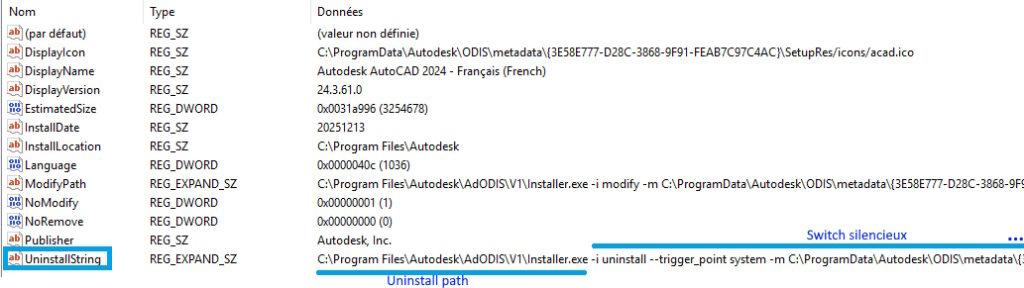
- Uninstall path :
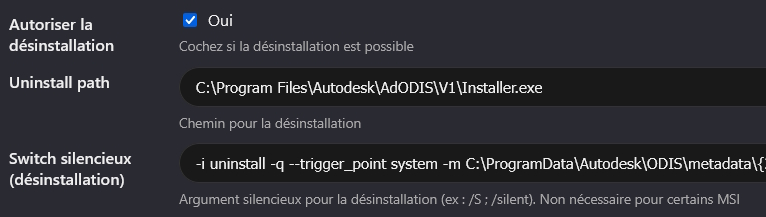
C:\Program Files\Autodesk\AdODIS\V1\Installer.exe
- Switch silencieux :
-i uninstall -q --trigger_point system -m C:\ProgramData\Autodesk\ODIS\metadata\{GUID...}\bundleManifest.xml -x C:\ProgramData\Autodesk\ODIS\metadata\{GUID}\SetupRes\manifest.xsd
Sur l’Admin Center du Store (LetsKiwin), il suffira de cocher ‘Autoriser la désinstallation’ et de remplir les cases ‘Uninstall path’ et ‘Switch silencieux’
Une fois sur le Store LetsKiwin, le bouton ‘Désinstaller’ apparaitra sur la fiche de l’application concernée 🙂
Si un utilisateur souhaite désinstaller l’application, il aura juste à cliquer sur le bouton ‘ X Désinstaller ‘. Aucune demande d’élévation sera demandée et la désinstallation sera 100% automatique avec la progression indiquée directement sur le Store LetsKiwin.

Un pop-up indiquera la fin de la désinstallation. Un historique est aussi écrit (Action : Désinstallation / Etat : Succès)

7️⃣ Conseils supplémentaires
- Faites attention aux chemins avec espaces, entourez-les toujours de guillemets
" ". - Testez toujours la commande manuellement sur un poste de test avant de la déployer à distance.
- Pour les applications
.msi, utilisezmsiexec /?pour afficher tous les switches disponibles.